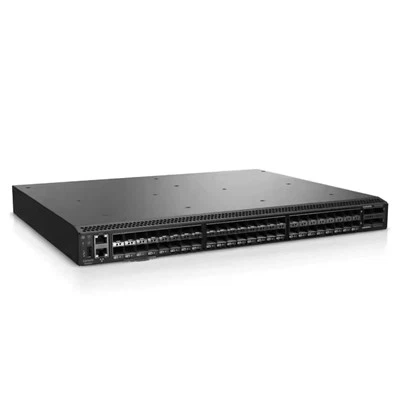


Hei acolo! În calitate de furnizor de switch-uri Cisco, sunt adesea întrebat despre cum să configurez autentificarea 802.1X pe un switch Cisco. Este o caracteristică de securitate crucială care vă ajută să controlați cine vă poate accesa rețeaua. În această postare pe blog, vă voi prezenta pașii pentru a configura autentificarea 802.1X pe un comutator Cisco și voi menționa, de asemenea, câteva dintre comutatoarele Cisco populare pe care le oferim.
În primul rând, să înțelegem ce este autentificarea 802.1X. Este un standard pentru controlul accesului la rețea bazat pe porturi (PNAC). În termeni simpli, vă permite să autentificați dispozitivele înainte ca acestea să vă poată accesa rețeaua. Acest lucru este foarte important pentru a vă menține rețeaua în siguranță, deoarece împiedică conectarea dispozitivelor neautorizate.
Acum, să vorbim despre comutatoarele Cisco pe care le oferim. Avem câteva opțiuni grozave, cum ar fiComutator Cisco C1000 24t 4g L, celComutator Cisco C2960, șiComutați Cisco Catalyst 9300. Aceste switch-uri sunt fiabile și acceptă autentificarea 802.1X, făcându-le perfecte pentru companiile care doresc să-și îmbunătățească securitatea rețelei.
Cerințe preliminare
Înainte de a începe să configurați autentificarea 802.1X, există câteva lucruri pe care trebuie să le aveți la dispoziție:
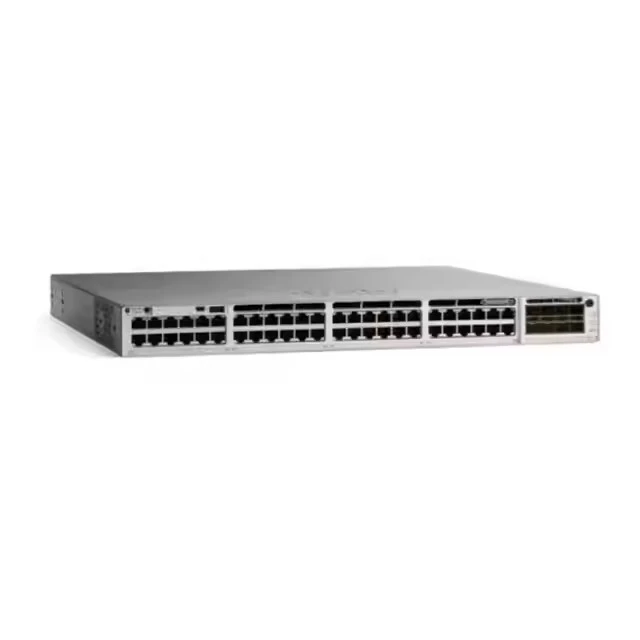

- Un comutator Cisco care acceptă autentificarea 802.1X. După cum am menționat mai devreme, noastreComutator Cisco C1000 24t 4g L,Comutator Cisco C2960, șiComutați Cisco Catalyst 9300sunt alegeri grozave.
- Un server RADIUS. Acest server se va ocupa de procesul de autentificare. Trebuie să aveți adresa IP, secretul partajat și alte informații relevante pentru serverul RADIUS.
- O înțelegere de bază a comenzilor Cisco IOS. Dacă sunteți nou la comutatoarele Cisco, nu vă faceți griji. Voi explica comenzile în detaliu.
Pasul 1: Activați 802.1X la nivel global
Primul pas este să activați 802.1X la nivel global pe comutatorul Cisco. Puteți face acest lucru introducând următoarele comenzi în modul de configurare globală:
Switch# configura terminalul Switch(config)# dot1x system-auth-controlThedot1x sistem-auth-controlcomanda activează autentificarea 802.1X la nivel global pe comutator.
Pasul 2: Configurați serverul RADIUS
Apoi, trebuie să configurați serverul RADIUS pe comutatorul dvs. Utilizați următoarele comenzi:
Switch(config)# radius-server host <RADIUS_SERVER_IP> cheie <SHARED_SECRET> Switch(config)# aaa new-model Switch(config)# aaa autentificare dot1x raza de grup implicităÎn prima comandă, înlocuiți<RADIUS_SERVER_IP>cu adresa IP reală a serverului dumneavoastră RADIUS și<SHARED_SECRET>cu secretul partajat pe care l-ați configurat pe serverul RADIUS. Theaaa nou-modelcomanda activează noul model de autentificare, autorizare și contabilitate (AAA), care este necesar pentru autentificarea 802.1X. Theaaa autentificare dot1x raza implicită a grupuluicomanda îi spune comutatorului să folosească serverul RADIUS pentru autentificarea 802.1X.
Pasul 3: Configurați interfața
Acum, trebuie să configurați interfețele în care doriți să activați autentificarea 802.1X. De exemplu, dacă doriți să o activați pe interfața GigabitEthernet1/0/1, utilizați următoarele comenzi:
Switch(config)# interfață GigabitEthernet1/0/1 Switch(config-if)# switchport mode access Switch(config-if)# dot1x port-control autoTheacces în modul switchportcomanda setează interfața în modul de acces, care este necesar pentru autentificarea 802.1X. Thedot1x port-control automatcomanda activează autentificarea 802.1X pe interfață și o setează în modul automat, ceea ce înseamnă că comutatorul va începe procesul de autentificare atunci când detectează un dispozitiv care se conectează.
Pasul 4: Opțional: Configurați alte setări
Există și alte setări pe care le puteți configura pentru a îmbunătăți securitatea și funcționalitatea autentificării 802.1X. De exemplu, puteți configura numărul maxim de încercări pe care un dispozitiv le poate face pentru a se autentifica:
Comutați(config-if)# dot1x max-reauth-req <NUMBER_OF_ATTEMPTS>Înlocui<NUMBER_OF_ATTEMPTS>cu numărul de încercări pe care doriți să-l permiteți. De asemenea, puteți configura cronometrul de reautentificare:
Comutați(config-if)# dot1x reauth-period <TIME_IN_SECONDS>Înlocui<TIME_IN_SECONDS>cu timpul în secunde dintre încercările de reautentificare.
Pasul 5: Verificați configurația
După ce ați configurat autentificarea 802.1X, este important să verificați configurația. Puteți folosi următoarele comenzi:
Comutatorul # arată interfața dot1x GigabitEthernet1/0/1 Comutatorul # arată razaThearată interfața dot1x GigabitEthernet1/0/1comanda arată starea 802.1X a interfeței. Thearata razacomanda arată starea configurației serverului RADIUS.
Sfaturi de depanare
Dacă întâmpinați probleme în timpul procesului de configurare sau de autentificare, iată câteva sfaturi de depanare:
- Verificați configurația serverului RADIUS. Asigurați-vă că adresa IP și secretul partajat sunt corecte.
- Verificați configurația interfeței. Asigurați-vă că interfața este în modul de acces și că autentificarea 802.1X este activată.
- Verificați jurnalele de pe comutator și de pe serverul RADIUS. Ei pot oferi informații valoroase despre ce nu merge bine.
Concluzie
Configurarea autentificării 802.1X pe un switch Cisco este un pas important în securizarea rețelei. Urmând pașii prezentați în această postare de blog, puteți configura cu ușurință autentificarea 802.1X pe comutatorul Cisco. Și dacă sunteți în căutarea unui nou switch Cisco, avem câteva opțiuni excelente, cum ar fiComutator Cisco C1000 24t 4g L,Comutator Cisco C2960, șiComutați Cisco Catalyst 9300.
Dacă aveți întrebări sau sunteți interesat să achiziționați un comutator Cisco, nu ezitați să ne contactați pentru o discuție privind achizițiile. Suntem aici pentru a vă ajuta să găsiți soluția potrivită pentru nevoile dvs. de securitate a rețelei.
Referințe
- Ghid de configurare a securității Cisco IOS
- Documentația standard 802.1X