


Setările DNS (Domain Name System) sunt cruciale pentru funcționarea corectă a unui server Dell și pentru conectivitate la rețea. În calitate de furnizor de servere Dell, înțeleg importanța configurării corecte a setărilor DNS pentru a asigura o comunicare perfectă între servere, clienți și internetul mai larg. În acest blog, vă voi ghida prin procesul de configurare a setărilor DNS pe un server Dell, acoperind diferite sisteme de operare și scenarii.
Înțelegerea DNS-ului
Înainte de a intra în procesul de configurare, este esențial să înțelegeți ce este DNS și cum funcționează. DNS este ca o carte de telefon pentru internet. Acesta traduce numele de domenii (cum ar fi www.example.com) în adrese IP (cum ar fi 192.0.2.1), permițând computerelor să comunice între ele. Când introduceți un nume de domeniu în browser, computerul trimite o interogare DNS către un server DNS. Serverul DNS răspunde apoi cu adresa IP corespunzătoare, permițând browserului dumneavoastră să se conecteze la site-ul web corect.

Cerințe preliminare
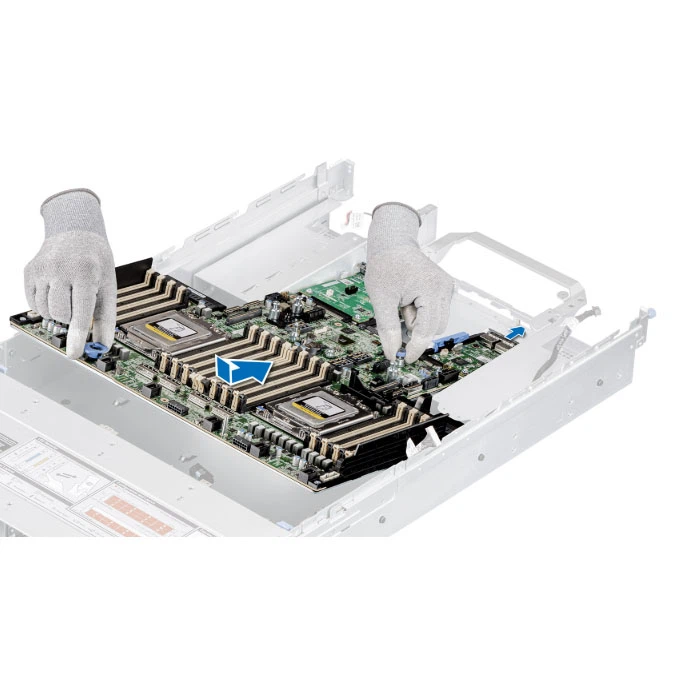
- Server Dell: Ar trebui să aveți un server Dell, cum ar fiServer Dell Poweredge R750,Server Dell Poweredge R660, sauServer Dell R525.
- Acces Administrativ: aveți nevoie de privilegii de administrare pe server pentru a face modificări la setările DNS.
- Conectivitate la rețea: Serverul ar trebui să fie conectat la o rețea.
Configurarea DNS pe un server Windows
- Deschideți fereastra Conexiuni de rețea
- Conectați-vă la Windows Server cu acreditări administrative.
- Faceți clic pe butonul Start și căutați „Conexiuni de rețea”. Deschideți panoul de control „Conexiuni de rețea”.
- Selectați adaptorul de rețea
- Identificați adaptorul de rețea care este conectat la rețeaua în care doriți să configurați DNS. Faceți clic dreapta pe adaptor și selectați „Proprietăți”.
- Configurați setările TCP/IPv4
- În fereastra Proprietăți, derulați în jos și selectați „Internet Protocol Version 4 (TCP/IPv4)” și faceți clic pe butonul „Proprietăți”.
- Setați adresele serverului DNS
- Selectați „Utilizați următoarele adrese de server DNS”. Introduceți adresele serverului DNS primar și secundar furnizate de administratorul de rețea sau de furnizorul de servicii Internet (ISP).
- Faceți clic pe „OK” pentru a salva modificările. Serverul va folosi acum serverele DNS specificate pentru rezolvarea numelor.
Configurarea DNS pe un server Linux (exemplu Ubuntu)
- Editați fișierul de interfețe de rețea
- Conectați-vă la serverul Linux ca utilizator cu privilegii administrative.
- Deschideți
/etc/netplandirector. În majoritatea sistemelor Ubuntu, fișierele de configurare a rețelei sunt stocate aici. - Găsiți fișierul YAML care corespunde interfeței dvs. de rețea. De exemplu, ar putea fi numit
01-netcfg.yaml. - Deschideți fișierul cu un editor de text, cum ar fi
nanosaudeoarece.
- Adăugați informații despre server DNS
- În interiorul fișierului YAML, găsiți secțiunea legată de interfața de rețea. Adăugați sau modificați
servere de numecâmp pentru a include adresele serverului DNS. De exemplu:
- În interiorul fișierului YAML, găsiți secțiunea legată de interfața de rețea. Adăugați sau modificați
reţea: versiunea: 2 randament: ethernet în reţea: enp0s3: dhcp4: fără adrese: [192.168.1.100/24] gateway4: 192.168.1.1 servere de nume: adrese: [8.8.8.8, 8.8.4.4]- În acest exemplu, `8.8.8.8` și `8.8.4.4` sunt serverele DNS publice ale Google.- Aplicați modificările
- Salvați fișierul și ieșiți din editorul de text.
- Rulați comanda
se aplică sudo netplanpentru a aplica noua configurație de rețea. Serverul va folosi acum serverele DNS specificate.
Configurarea DNS pe o gazdă VMware ESXi (Rulează pe un server Dell)
- Conectați-vă la vSphere Web Client
- Deschideți un browser web și navigați la adresa URL a vSphere Web Client.
- Conectați-vă cu acreditările de administrator vSphere.
- Selectați ESXi Host
- În vSphere Web Client, selectați gazda ESXi unde doriți să configurați DNS.
- Configurați setările DNS
- Faceți clic pe fila „Gestionați” și apoi selectați „Rețea”.
- În secțiunea „DNS și rutare”, faceți clic pe „Editare”.
- Introduceți adresele serverului DNS principal și secundar în câmpurile corespunzătoare.
- Faceți clic pe „OK” pentru a salva modificările. Gazda ESXi va folosi acum serverele DNS specificate.
Depanarea configurației DNS
- Ping serverele DNS: Puteți utiliza
pingcomandă pentru a verifica dacă serverul poate ajunge la serverele DNS. De exemplu, pe un server Windows, deschideți promptul de comandă și tastațiping 8.8.8.8. Dacă primiți un răspuns, serverul poate ajunge la serverul DNS. - Verificați rezoluția DNS: Folosiți
nslookupcomandă pentru a testa rezoluția DNS. De exemplu, tastaținslookup www.google.comîn promptul de comandă. Dacă obțineți adresa IP corectă, rezoluția DNS funcționează. - Verificați conexiunea la rețea: Asigurați-vă că serverul este conectat corect la rețea și că nu există probleme de rețea, cum ar fi regulile de firewall care blochează traficul DNS.
Importanța configurației DNS corecte
- Performanță îmbunătățită: Configurarea corectă a DNS poate îmbunătăți semnificativ performanța serverului prin reducerea timpului necesar pentru rezolvarea numelor de domenii.
- Securitate sporită: Utilizarea serverelor DNS de încredere vă poate ajuta să vă protejați serverul de atacuri bazate pe DNS, cum ar fi deturnarea DNS.
- Conectivitate mai bună: Setările DNS adecvate asigură că serverul dumneavoastră poate comunica eficient cu alte servere și clienți din rețea și pe internet.
Contact pentru achizitie si consultanta
În calitate de furnizor de încredere de servere Dell, oferim o gamă largă de servere Dell, inclusivServer Dell Poweredge R750,Server Dell Poweredge R660, șiServer Dell R525. Dacă sunteți interesat să achiziționați un server Dell sau aveți nevoie de asistență suplimentară cu configurarea DNS și alte probleme legate de server, nu ezitați să ne contactați. Echipa noastră de experți este pregătită să vă ofere sfaturi și asistență profesională.
Referințe
- Microsoft. (nd). Configurați setările TCP/IPv4 în Windows Server.
- Documentația Ubuntu. (nd). Configurare netplan.
- VMware. (nd). Configurarea setărilor DNS pe o gazdă ESXi.


