


În calitate de furnizor de server Dell, primesc adesea întrebări de la clienți cu privire la modul de configurare a adresei IP pe un server Dell. Acest proces este crucial pentru a vă asigura că serverul dumneavoastră poate comunica eficient într-o rețea. În această postare pe blog, vă voi ghida prin pașii de configurare a adresei IP pe un server Dell, acoperind diferite scenarii și metode.
Cerințe preliminare
Înainte de a începe configurarea adresei IP, există câteva lucruri pe care trebuie să le aveți la dispoziție:
- Acces la Server: Ar trebui să aveți acces fizic la serverul Dell sau să vă puteți conecta la acesta de la distanță printr-o conexiune securizată.
- Privilegii administrative: aveți nevoie de drepturi administrative pentru a modifica setările de rețea de pe server.
- Informații de rețea: Adunați informațiile de rețea necesare, cum ar fi adresa IP, masca de subrețea, gateway-ul și adresele serverului DNS.
Configurarea adresei IP pe un server Dell
Metoda 1: Utilizarea interfeței sistemului de operare
Majoritatea serverelor Dell rulează pe sistemele de operare Windows Server sau Linux. Procesul de configurare a adresei IP va varia în funcție de sistemul de operare.
Windows Server
- Deschideți fereastra Conexiuni de rețea: Puteți face acest lucru mergând la Panoul de control și selectând „Centrul de rețea și partajare”. Apoi, faceți clic pe „Modificați setările adaptorului”.
- Selectați adaptorul de rețea: Faceți clic dreapta pe adaptorul de rețea pe care doriți să-l configurați și selectați „Proprietăți”.
- Configurați adresa IP: În fila „Rețea”, selectați „Internet Protocol Version 4 (TCP/IPv4)” și faceți clic pe „Proprietăți”.
- Setați adresa IP: Selectați „Utilizați următoarea adresă IP” și introduceți adresa IP, masca de subrețea, gateway-ul și adresele serverului DNS furnizate de administratorul de rețea.
- Salvați modificările: Faceți clic pe „OK” pentru a salva noua configurație a adresei IP.
Linux (exemplu Ubuntu)
- Editați fișierul de configurare a rețelei: Deschideți fișierul de configurare a rețelei folosind un editor de text. Pentru Ubuntu, fișierul se află de obicei la
/etc/network/interfaces.
sudo nano /etc/network/interfaces- Configurați adresa IP: Adăugați sau modificați următoarele linii în fișier:
auto eth0 iface eth0 inet adresa statica 192.168.1.100 masca de retea 255.255.255.0 gateway 192.168.1.1 dns - servere de nume 8.8.8.8 8.8.4.4Înlocuiți valorile cu informațiile reale de rețea.
3.Reporniți serviciul de rețea: Salvați fișierul și reporniți serviciul de rețea.
sudo systemctl reporniți rețeauaMetoda 2: Utilizarea iDRAC (controller de acces la distanță Dell integrat)
iDRAC este un instrument puternic care vă permite să vă gestionați de la distanță serverul Dell. Puteți utiliza iDRAC și pentru a configura adresa IP.
- Accesați iDRAC: Deschideți un browser web și introduceți adresa IP iDRAC. Conectați-vă folosind acreditările iDRAC.
- Navigați la Setări de rețea: În interfața web iDRAC, accesați secțiunea „Rețea”.
- Configurați adresa IP: În setările adaptorului de rețea, puteți seta adresa IP, masca de subrețea, gateway-ul și adresele serverului DNS.
- Salvați configurația: Faceți clic pe „Aplicați” pentru a salva noua configurație a adresei IP.
Depanare
Dacă întâmpinați probleme în timpul procesului de configurare a adresei IP, iată câteva probleme și soluții comune:
- Probleme de conectivitate: Verificați dacă cablul de rețea este conectat corect și dacă comutatorul de rețea funcționează.
- Conflict de adresă IP: Asigurați-vă că adresa IP pe care o utilizați nu este deja utilizată în rețea. Puteți utiliza un scaner de rețea pentru a verifica dacă există conflicte.
- Probleme de rezoluție DNS: Verificați de două ori adresele serverului DNS pe care le-ați introdus. De asemenea, puteți încerca să utilizați servere DNS publice precum Google (8.8.8.8 și 8.8.4.4).
Diferite modele de server Dell
Dell oferă o gamă largă de modele de servere, fiecare cu propriile caracteristici și capabilități. Iată câteva modele populare de servere Dell care v-ar putea interesa:
- Server Dell R525: Acesta este un server de încredere și rentabil, potrivit pentru întreprinderile mici și mijlocii.
- Server rack Dell Poweredge R960: Este un server rack de înaltă performanță conceput pentru aplicații la nivel de întreprindere.
- Server Dell Poweredge R860: Acest server oferă scalabilitate și performanță excelente pentru sarcini de lucru solicitante.
Concluzie
Configurarea adresei IP pe un server Dell este o sarcină esențială pentru conexiunea la rețea. Indiferent dacă utilizați interfața sistemului de operare sau iDRAC, urmați pașii descriși în această postare pe blog vă va ajuta să vă configurați corect serverul. Dacă aveți întrebări suplimentare sau aveți nevoie de asistență cu configurarea serverului Dell, nu ezitați să ne contactați. Suntem aici pentru a vă ajuta să profitați la maximum de investiția dvs. în serverul Dell.
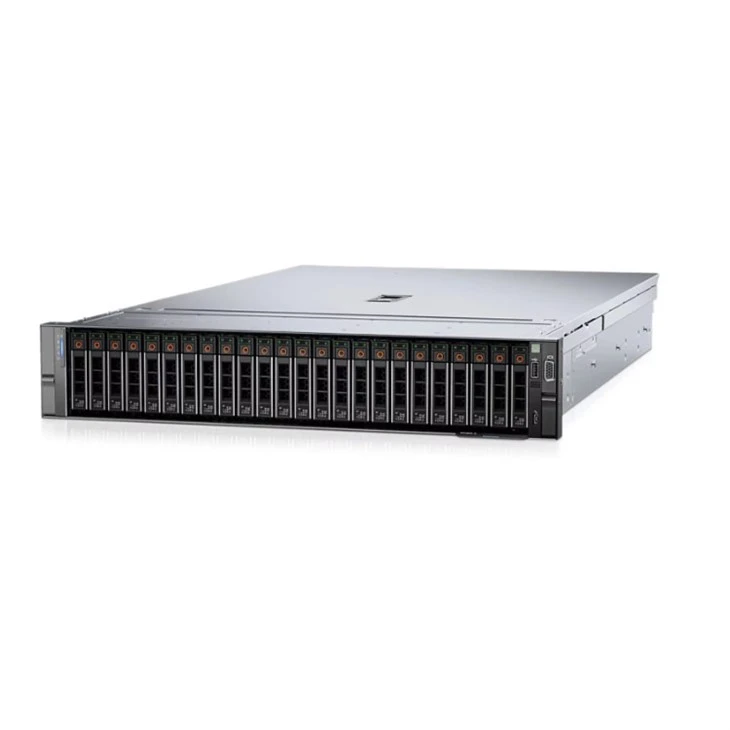
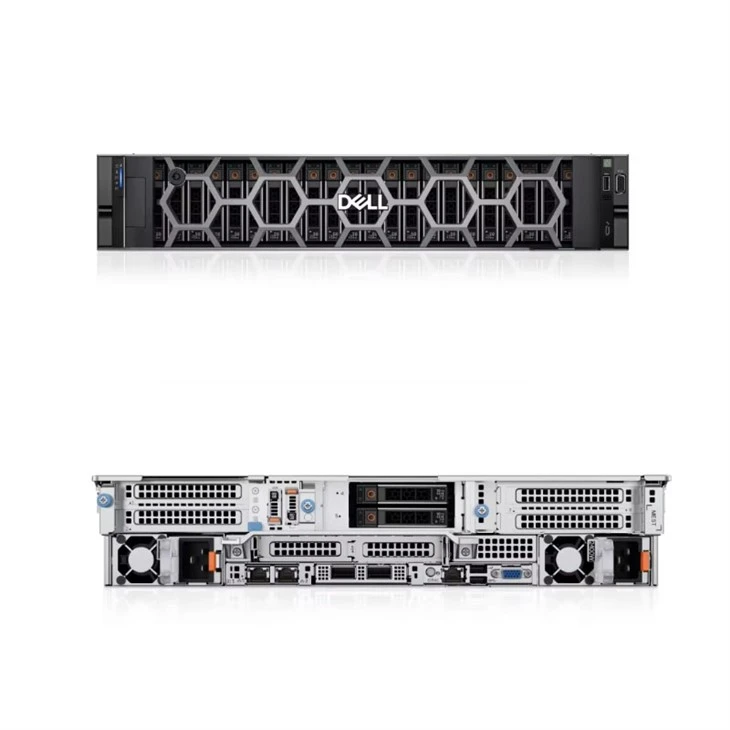
Dacă sunteți interesat să achiziționați servere Dell sau aveți nevoie de mai multe informații despre produsele și serviciile noastre, vă rugăm să ne contactați pentru o discuție detaliată. Vă putem oferi soluții personalizate în funcție de cerințele dumneavoastră specifice.
Referințe
- Documentația serverului Dell
- Documentația Windows Server
- Documentație Ubuntu Linux


