


Salut, prieteni! În calitate de furnizor de servere HP, am văzut o parte echitabilă de probleme de server și o problemă comună care apare este un hard disk defect. În această postare pe blog, vă voi ghida prin procesul de înlocuire a unui hard disk pe un server HP. Indiferent dacă sunteți un profesionist experimentat în tehnologie sau abia la început, acest ghid vă va ajuta să faceți treaba corect.
Pasul 1: Adunați-vă instrumentele
Înainte de a începe, asigurați-vă că aveți toate instrumentele de care aveți nevoie. De obicei, veți avea nevoie de o șurubelniță Phillips, o curea de mână antistatică (pentru a preveni deteriorarea componentelor electrice statice) și un hard disk de schimb compatibil cu serverul dvs. HP. Puteți verifica site-ul web HP sau manualul serverului pentru a afla ce hard disk-uri sunt compatibile.
Pasul 2: Opriți serverul
Siguranța pe primul loc! Înainte de a face ceva, opriți serverul și deconectați-l de la priza electrică. Acest lucru va preveni orice șoc electric și va proteja serverul de deteriorare. De asemenea, ar trebui să așteptați câteva minute pentru ca serverul să se răcească înainte de a începe să lucrați la el.
Pasul 3: Deschideți carcasa serverului
Majoritatea serverelor HP au un panou lateral detașabil care vă oferă acces la componentele interne. Pentru a deschide carcasa, localizați șuruburile sau zăvoarele de pe partea laterală a serverului și scoateți-le. Odată ce panoul lateral este îndepărtat, puneți-l deoparte într-un loc sigur.
Pasul 4: Localizați hard disk-ul defect
În interiorul serverului, veți vedea o grămadă de hard disk-uri aranjate într-o tavă sau o cușcă. Hard disk-ul defect este de obicei indicat de un LED intermitent sau de un mesaj de eroare pe interfața de gestionare a serverului. De asemenea, puteți utiliza utilitarul de configurare HP Smart Array pentru a identifica unitatea defectă.
Pasul 5: Scoateți hard disk-ul defect
După ce ați localizat hard disk-ul defect, este timpul să îl eliminați. Mai întâi, deconectați cablurile de date și de alimentare din spatele unității. Apoi, scoateți șuruburile sau clemele care țin unitatea pe loc. Glisați cu grijă unitatea din tavă sau cușcă și puneți-o deoparte.
Pasul 6: Instalați noul hard disk
Acum este timpul să instalați noul hard disk. Mai întâi, introduceți unitatea în tavă sau cușcă și aliniați-o cu orificiile de montare. Apoi, fixați unitatea cu șuruburi sau cleme. Apoi, conectați cablurile de date și de alimentare la partea din spate a unității. Asigurați-vă că cablurile sunt bine conectate și că nu există conexiuni slăbite.
Pasul 7: Închideți carcasa serverului
Odată ce noul hard disk este instalat, este timpul să închideți carcasa serverului. Remontați panoul lateral și fixați-l cu șuruburi sau zăvoare. Asigurați-vă că panoul este aliniat corect și că nu există goluri.
Pasul 8: Porniți serverul
Acum că noul hard disk este instalat, este timpul să porniți serverul. Conectați serverul înapoi la priza electrică și porniți-l. Așteptați ca serverul să pornească și verificați interfața de gestionare pentru a vă asigura că noua unitate este recunoscută.
Pasul 9: Configurați noul hard disk
Odată ce serverul a pornit, va trebui să configurați noul hard disk. Aceasta implică de obicei crearea unei noi matrice RAID, formatarea unității și atribuirea unei litere de unitate. Puteți utiliza utilitarul de configurare HP Smart Array pentru a configura unitatea.
Pasul 10: Testați serverul
După ce noul hard disk este configurat, este timpul să testați serverul. Asigurați-vă că toate aplicațiile și serviciile rulează corect și că nu există erori. De asemenea, puteți rula un test de diagnosticare pe server pentru a verifica eventualele probleme hardware.
Modele comune de servere HP și înlocuirea lor de hard disk
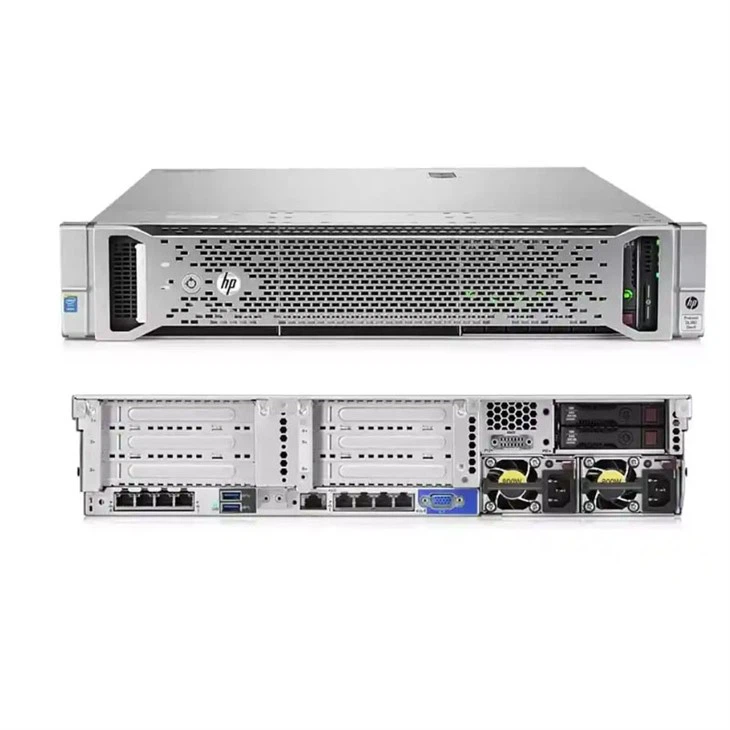
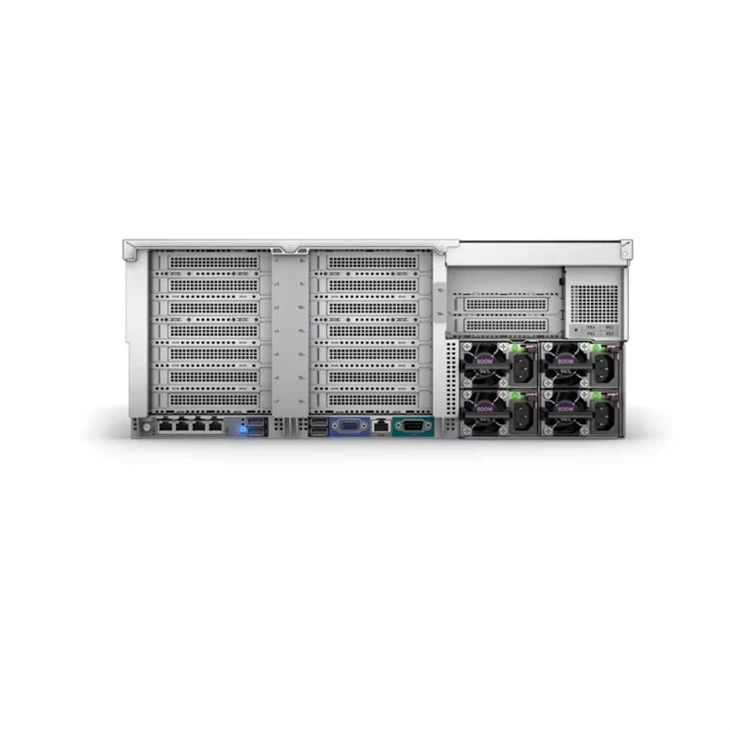
Să aruncăm o privire rapidă la câteva modele comune de servere HP și la modul în care procesul de înlocuire a hard diskului poate varia puțin.
- HPE Proliant DL380 Gen10 Plus 8sff: Acesta este un model de server puternic și popular. Când înlocuiți unitatea de disc, asigurați-vă că urmați instrucțiunile specifice pentru acest model. De obicei, are un compartiment de unitate care poate fi înlocuit la cald, ceea ce înseamnă că puteți înlocui unitatea fără a opri serverul în unele cazuri. Dar întotdeauna dublu - verificați protocoalele de garanție și siguranță.
- Proliant DL360 Gen10 8sff: Un alt server grozav de la HP. Procesul de instalare a hard disk-ului este similar cu DL380, dar acordați atenție conectorilor unității și modului în care unitatea este așezată în locaș. Unele versiuni pot avea mecanisme de blocare diferite.
- HP Proliant DL580 G10: Acest model de server high-end poate avea configurații mai complexe. Ar putea avea mai multe locații de unitate și diferite tipuri de hard disk. Când înlocuiți o unitate, asigurați-vă că înțelegeți configurația RAID și cum se va potrivi noua unitate în configurația existentă.
Concluzie
Înlocuirea unui hard disk pe un server HP poate părea descurajantă la început, dar dacă urmați acești pași, veți putea să o faceți ca un profesionist. Rețineți că siguranța este esențială, așa că opriți întotdeauna serverul și utilizați o curea de mână antistatică. Și dacă vă blocați vreodată, nu ezitați să ne contactați.
În calitate de furnizor de servere HP, avem o gamă largă de servere și piese de schimb HP de înaltă calitate. Dacă sunteți în căutarea unui nou server sau aveți nevoie să înlocuiți un hard disk, suntem aici pentru a vă ajuta. Contactează-ne pentru o consultație și hai să discutăm despre nevoile tale specifice. Va putem oferi cele mai bune solutii la preturi competitive.
Referințe
- Manuale de utilizare a serverului HP
- Documentația utilitarului de configurare HP Smart Array


