


Hei acolo! În calitate de furnizor de servere HP, m-am ocupat de tot felul de probleme legate de serverele HP și o sarcină comună care apare uneori este înlocuirea panoului frontal al unui server HP. În acest blog, vă voi ghida prin pașii de înlocuire a panoului frontal al unui server HP.
În primul rând, de ce ar trebui să înlocuiți panoul frontal? Ei bine, ar putea fi câteva motive. Poate că panoul frontal a fost deteriorat fizic, cum ar fi crăpat sau zgâriat. Sau poate că unele dintre butoanele de pe panoul frontal nu funcționează corect, ceea ce poate fi o adevărată durere atunci când încercați să gestionați serverul.
Înainte de a începe procesul de înlocuire, trebuie să aduni câteva instrumente. De obicei, veți avea nevoie de o șurubelniță Phillips. Asigurați-vă că are dimensiunea potrivită pentru șuruburile de pe serverul dvs. HP. Poate doriți să aveți la îndemână și o curea de mână antistatică. Acest lucru ajută la prevenirea ca orice electricitate statică să deterioreze componentele sensibile din interiorul serverului.
Să începem cu oprirea serverului. Acesta este un pas crucial. Nu vrei să lucrezi pe un server live. Nu este doar periculos, dar poate provoca și daune serverului însuși. Deci, închideți corect serverul prin sistemul de operare. Apoi, deconectați cablul de alimentare de la priza de perete. Acest lucru asigură că serverul nu rulează energie în timp ce lucrați la el.
Apoi, trebuie să scoateți serverul din rack (dacă este un server montat în rack). Acest lucru vă oferă mai mult spațiu pentru a lucra pe panoul frontal. Slăbiți șuruburile de montare în rack de pe ambele părți ale serverului. Apoi, glisați cu grijă serverul afară din rack. Așezați-l pe o suprafață stabilă și curată.
Acum, este timpul să accesați panoul frontal. Majoritatea serverelor HP au câteva șuruburi care țin panoul frontal în poziție. Folosiți șurubelnița Phillips pentru a îndepărta aceste șuruburi. De obicei, există șuruburi în partea de jos și, uneori, în partea de sus sau pe părțile laterale ale panoului frontal. După ce ați îndepărtat toate șuruburile, trageți ușor panoul frontal departe de server. Aveți grijă să nu îl strângeți prea tare, deoarece ar putea fi câteva cabluri conectate la el.
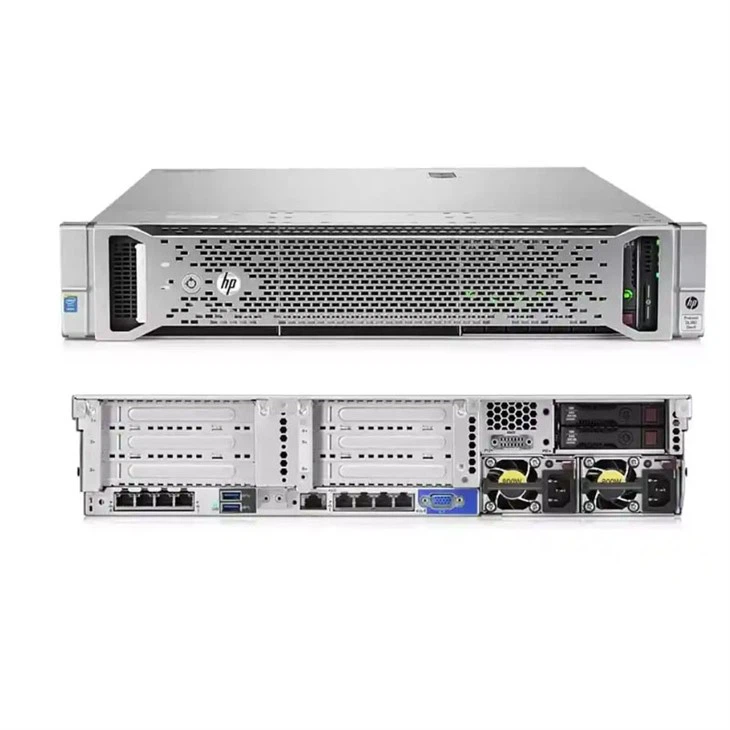
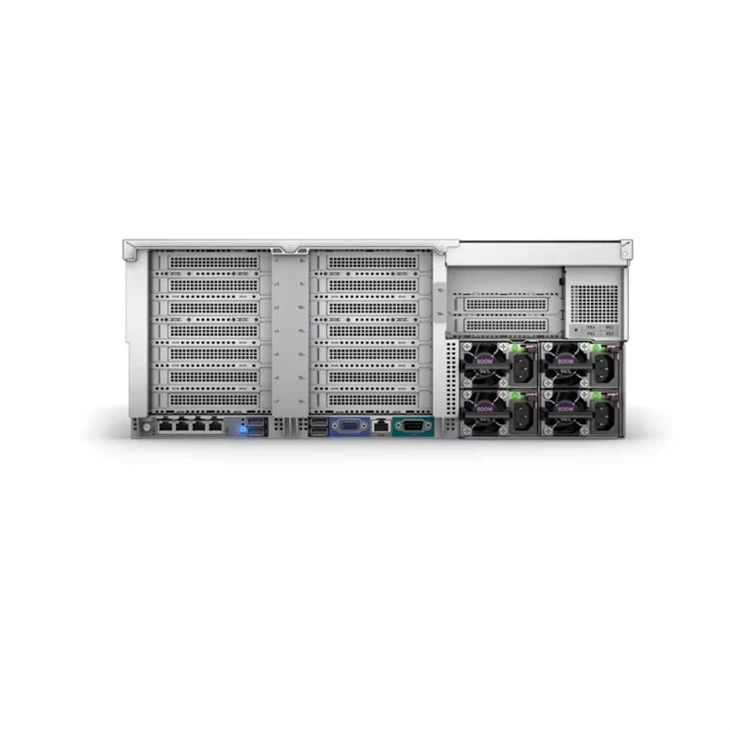
Cablurile conectate la panoul frontal sunt de obicei pentru lucruri precum butonul de pornire, LED-urile de stare și porturile USB. Trebuie să deconectați aceste cabluri. Căutați conectorii de pe spatele panoului frontal și trageți-i ușor. Asigurați-vă că vă amintiți cum sunt conectate aceste cabluri, deoarece mai târziu va trebui să le reconectați la noul panou frontal.
După ce ați îndepărtat vechiul panou frontal, este timpul să îl obțineți pe cel nou. Dacă utilizați un panou frontal marca HP, acesta ar trebui să se potrivească perfect. Dar dacă utilizați un înlocuitor terță parte, verificați de două ori dacă este compatibil cu modelul dvs. specific de server HP. De exemplu, dacă aveți unHP Proliant DL580 G10, asigurați-vă că panoul frontal de înlocuire este proiectat pentru acel model.
Acum, conectați cablurile la noul panou frontal. Potriviți conectorii la porturile corespunzătoare din spatele panoului frontal. Asigurați-vă că sunt bine conectate. Apoi, poziționați noul panou frontal pe server. Aliniați-l cu găurile unde merg șuruburile.
Folosiți șurubelnița Phillips pentru a pune șuruburile înapoi. Strângeți-le suficient pentru ca panoul frontal să fie sigur, dar să nu le strângeți prea mult. Strângerea excesivă poate deteriora panoul frontal sau carcasa serverului.
După ce ați instalat noul panou frontal, glisați serverul înapoi în rack (dacă este un server montat în rack). Strângeți șuruburile de montare în rack pentru a-l fixa pe loc. Apoi, conectați din nou cablul de alimentare și porniți serverul. Verificați dacă toate butoanele de pe panoul frontal funcționează corect și dacă LED-urile de stare afișează informațiile corecte.
Este important de reținut că diferite modele de servere HP pot avea proceduri ușor diferite pentru înlocuirea panoului frontal. De exemplu, celProliant DL360 Gen10 8sffiar celHPE Proliant DL380 Gen10 Plus 8sffar putea avea caracteristici unice sau conexiuni prin cablu. Deci, consultați întotdeauna manualul de utilizare al serverului pentru instrucțiuni detaliate.
Dacă nu sunteți încrezător în a face singur această înlocuire, nu ezitați să ne contactați. În calitate de furnizor de servere HP, avem o echipă de experți care vă poate ajuta cu înlocuirea panoului frontal sau cu orice alte probleme legate de server. Avem, de asemenea, o gamă largă de piese pentru servere HP, inclusiv panouri frontale, disponibile pentru achiziție.
Indiferent dacă doriți să înlocuiți un panou frontal din cauza deteriorării sau doar doriți să îmbunătățiți aspectul serverului dvs., noi vă avem acoperit. Scopul nostru este să vă oferim produse de înaltă calitate și servicii excelente pentru clienți.
Dacă căutați un server HP sau oricare dintre componentele acestuia, ne-ar plăcea să discutăm cu dvs. Contactați-ne pentru a începe o discuție privind achizițiile. Vă putem oferi prețuri competitive și soluții de încredere pentru toate nevoile dvs. de server HP.
Referinte:
- Manuale de utilizare a serverului HP


