


În era digitală, datele sunt sânul vital al întreprinderilor și al persoanelor deopotrivă. Având în vedere volumul de date generat în continuă creștere, este crucial să existe o soluție de backup fiabilă. Ca furnizor deHDD 22TB, înțeleg importanța de a ne asigura că datele dumneavoastră valoroase sunt protejate. În această postare pe blog, vă voi ghida prin procesul de configurare a unei copii de rezervă programate pe un HDD de 22 TB.
De ce să alegeți un HDD de 22 TB pentru backup?
Înainte de a ne aprofunda în procesul de configurare, să discutăm pe scurt de ce un HDD de 22 TB este o alegere excelentă pentru backup. În primul rând, capacitatea sa mare vă permite să stocați o cantitate mare de date, inclusiv videoclipuri de înaltă rezoluție, baze de date mari și numeroase fișiere. Acest lucru este benefic în special pentru companiile care se ocupă de stocarea datelor la scară largă.
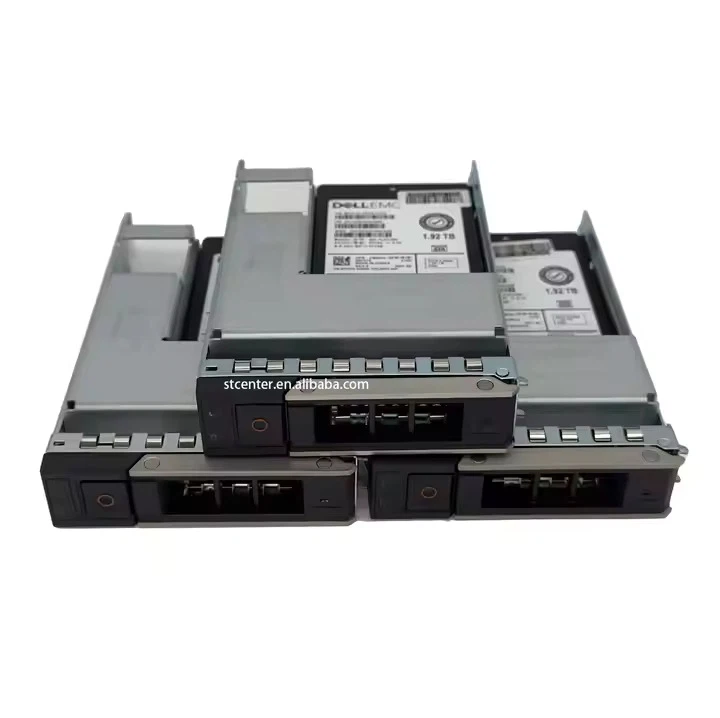

În al doilea rând, HDD-urile sunt în general mai rentabile în comparație cu alte opțiuni de stocare, cum ar fi SSD-urile, când vine vorba de stocare de capacitate mare. Puteți obține un HDD de 22 TB la un preț relativ mai mic pe gigaoctet, ceea ce îl face o alegere prietenoasă cu bugetul pentru stocarea datelor pe termen lung.
Cerințe preliminare
Înainte de a configura o copie de rezervă programată pe HDD-ul dvs. de 22 TB, trebuie să vă asigurați că aveți următoarele:
- HDD 22TB: Desigur, trebuie să aveți un instalat și funcțional corespunzătorHDD 22TB. Asigurați-vă că este conectat la computer fie prin USB, SATA sau alte interfețe adecvate.
- Software de backup: Există diverse opțiuni de software de backup disponibile pe piață. Unele dintre cele populare includ Windows Backup and Restore (pentru utilizatorii Windows), Time Machine (pentru utilizatorii Mac) și software terțe precum Acronis True Image și Macrium Reflect.
- Date pentru backup: Identificați datele pentru care doriți să faceți backup. Acestea ar putea fi documentele, fotografiile, videoclipurile sau unitățile întregi de sistem.
Ghid pas cu pas pentru configurarea unei copii de rezervă programate
Pasul 1: Pregătiți HDD-ul de 22 TB
- Formatați HDD-ul: Dacă HDD-ul dvs. de 22 TB este nou, poate fi necesar să îl formatați. Pe Windows, puteți utiliza instrumentul de gestionare a discurilor. Faceți clic dreapta pe butonul Start, selectați „Gestionare disc”, găsiți HDD-ul dvs. de 22 TB, faceți clic dreapta pe el și selectați „Format”. Alegeți sistemul de fișiere adecvat (NTFS este o alegere comună pentru Windows). Pe un Mac, puteți utiliza aplicația Disk Utility pentru a formata unitatea în APFS sau HFS+.
- Partiționare (Opțional): Puteți partiționa HDD-ul de 22 TB dacă doriți să vă organizați datele de rezervă. De exemplu, puteți crea partiții separate pentru diferite tipuri de date sau pentru diferiți utilizatori.
Pasul 2: Instalați și configurați software-ul de backup
- Alegeți software-ul potrivit: După cum am menționat mai devreme, selectați un software de rezervă care se potrivește nevoilor dvs. Dacă utilizați Windows, Backup și Restaurare Windows încorporat poate fi un bun punct de plecare. Pentru funcții mai avansate, puteți lua în considerare software-ul terților.
- Instalare: Descărcați și instalați software-ul de rezervă pe computer. Urmați instrucțiunile de pe ecran în timpul procesului de instalare.
- Configurare: Deschideți software-ul de rezervă și începeți procesul de configurare. De obicei, va trebui să selectați sursa datelor (fișierele sau folderele pe care doriți să le faceți copii de rezervă) și destinația (HDD-ul dvs. de 22 TB).
Pasul 3: Configurați programul de backup
- Frecvenţă: Decideți cât de des doriți să efectuați backup-ul. Acesta poate fi zilnic, săptămânal sau lunar, în funcție de frecvența cu care se modifică datele dvs. Pentru datele de afaceri critice care se modifică frecvent, poate fi necesară o copie de rezervă zilnică.
- Timp: Alegeți un moment specific pentru realizarea copiei de rezervă. Este recomandabil să selectați un moment în care computerul este probabil să fie inactiv, cum ar fi în timpul nopții.
- Configurați în software: În software-ul de rezervă, căutați opțiunea de programare. Majoritatea programelor de backup vă permit să configurați un program personalizat. Introduceți frecvența și ora pe care le-ați ales.
Pasul 4: Testați backup-ul
- Efectuați o copie de rezervă de test: Înainte de a vă baza pe backup-ul programat, efectuați o copie de rezervă de test. Acest lucru vă va ajuta să vă asigurați că procesul de backup funcționează corect și că datele sunt copiate de rezervă pe HDD de 22 TB așa cum era de așteptat.
- Verificați Backup-ul: După finalizarea testului de copiere de rezervă, verificați HDD-ul de 22 TB pentru a vă asigura că datele de rezervă sunt prezente și accesibile.
Considerații pentru diferite sisteme de operare
Windows
- Backup și restaurare Windows: Acest instrument încorporat este relativ ușor de utilizat. Puteți selecta fișierele și folderele pe care doriți să le faceți copii de rezervă, puteți alege HDD-ul de 22 TB ca destinație și puteți configura programul. Cu toate acestea, este posibil să lipsească unele funcții avansate în comparație cu software-ul terților.
- Software terță parte: Software precum Acronis True Image oferă funcții mai avansate, cum ar fi imaginea de disc, care poate fi utilă pentru a crea copii de rezervă pentru întreaga unitate de sistem.
Mac
- Mașina timpului: Time Machine de la Apple este o soluție de rezervă simplă și eficientă. Acesta face automat copii de rezervă ale datelor dvs. pe o unitate externă (HDD-ul dvs. de 22 TB). Puteți configura programul de backup și alte setări în preferințele Time Machine.
- Opțiuni pentru terți: Pentru utilizatorii mai avansați, software-ul terță parte precum Carbon Copy Cloner poate oferi caracteristici și flexibilitate suplimentare.
Comparație cu alte dimensiuni de HDD
În timp ceHDD 22TBoferă o capacitate mare de backup, merită comparată cu alte dimensiuni de HDD, cum ar fiHDD Dell 8TBşiHDD Dell de 10 TB.
- Capacitate: HDD-ul de 22 TB oferă mult mai mult spațiu de stocare în comparație cu HDD-urile de 8 TB și 10 TB. Aceasta înseamnă că puteți stoca mai multe date fără să vă faceți griji că rămâneți fără spațiu rapid.
- Cost: Deși costul pe gigaoctet este în general mai mic pentru HDD-urile mai mari, costul inițial al unui HDD de 22 TB poate fi mai mare decât al unui HDD de 8 TB sau 10 TB. Cu toate acestea, dacă aveți nevoie de capacitate suplimentară, costul - eficacitatea pe termen lung poate fi mai mare.
- Scenarii de utilizare: Dacă aveți o afacere de dimensiuni mici până la mijlocii, cu relativ mai puține date, un HDD de 8 TB sau 10 TB poate fi suficient. Dar pentru întreprinderile mari sau persoanele fizice cu o cantitate mare de date, HDD-ul de 22 TB este o alegere mai bună.
Concluzie
Configurarea unui backup programat pe un HDD de 22 TB este un proces simplu care vă poate oferi liniște sufletească știind că datele dumneavoastră valoroase sunt protejate. Urmând pașii menționați în această postare de blog, vă puteți asigura că datele dvs. sunt copiate în mod regulat și în siguranță.
Dacă sunteți interesat să achiziționați unHDD 22TBsau aveți întrebări despre soluțiile de rezervă, vă rugăm să nu ezitați să ne contactați pentru discuții suplimentare și negocieri de achiziții. Ne angajăm să vă oferim cele mai bune produse și servicii pentru a vă satisface nevoile de stocare și backup de date.
Referințe
- „Cele mai bune practici pentru backup și recuperare a datelor” de TechTarget
- „Ghid de comparare a software-ului de rezervă” de PCMag


